注意: 我们正在写本片文档
串流至PC
本篇文档会尝试教会你如何将你的Quest(quest (一代)只有部分方法可用)串流至你的电脑
你需要有一台电脑、路由器(建议5Ghz的WIfi6及以上)/一根数据线(USB3.0以上、需电脑也支持)、还有你的Quest
VR模式
接下来我们开始串流VR模式的教学吧!
部分可能需要魔法网路!
注意: 大部分VR串流软件都需要SteamVR,请自己下载好并且初次启动配置并绑定系统默认OpenXR运行时
开启SteamVR后点击SteamVR左边的三条杠-设置-OpenXR-将SteamVR设置为OPENXR运行时
每个串流方式各有优点
每个串流软件也各有不同
个人觉得在win上VD>ALVR>Steam Link>Meta Horizon Link>Ivry
linux则是Wivrn>ALVR
需要按需求选择哦~
VD(Virtual Desktop)
简介
Virtual Desktop是一个比较老的串流软件
它支持超多平台(oculus go/gear、Quest、Pico neo3以上、Play For Dream MR、Android XR以及vive部分机器)
功能多、要求配置不高、内置OpenXR运行时、可调节选项多
支持无线、有线(beta版)、互联网串流(需调试,要求门槛高,本教程不教学)
综合体验最好的之一,只是价格比较高(24.99USD)Meta有推荐策略可以拿30USD
虽然有盗版,但是本人不会教学
接下来我们开始吧
安装
你要想使用Virtual Desktop你需要安装它
PC端可能需要魔法网络
Quest必要魔法网络
PC端
安装
注意:
!!!Steam上的Virtual Desktop Classic没有串流功能!!!!!
不要买!!!!
下载Virtual Desktop Streamer电脑端不用付费!!!
需要有线无线来回用的也要下Beta版哦~
下载完成后双击VirtualDesktop.Streamer.Setup.exe走流程安装
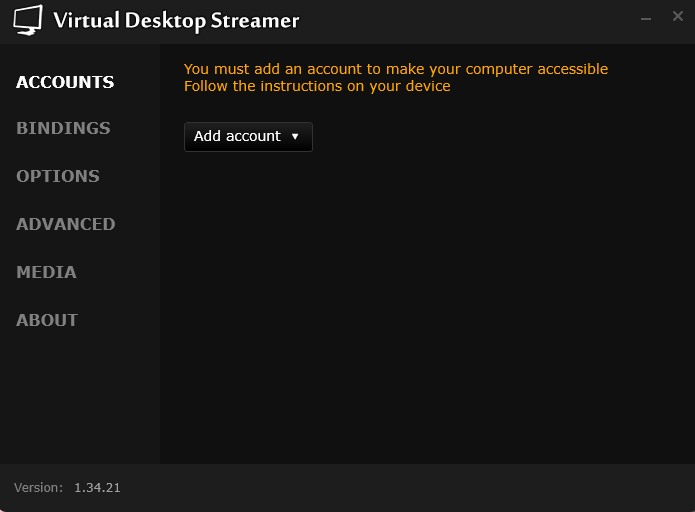
安装完以后应该会弹出窗口(如果没有就自己去打开)
应该和下图相近或一样
配置
如果你知道你头显端的用户名你可以现在添加(下面会教你怎么填)
头显端
安装
打开你对应的头显端商店(手机或者头显端商店都行)
这里放几个快捷链接
Meta Quest | Pico | Android XR | Viveport | Vive Business Store | Play For Dream没找到
在对应的商店买完以后在头显的商店里安装(Quest需要魔法)(部分商店可以直接通过网站向头显发送下载命令)
安装完成以后打开它(Quest必须开着魔法、其他家不确定)
配置连接
确保PC和头显的VD都是开着的
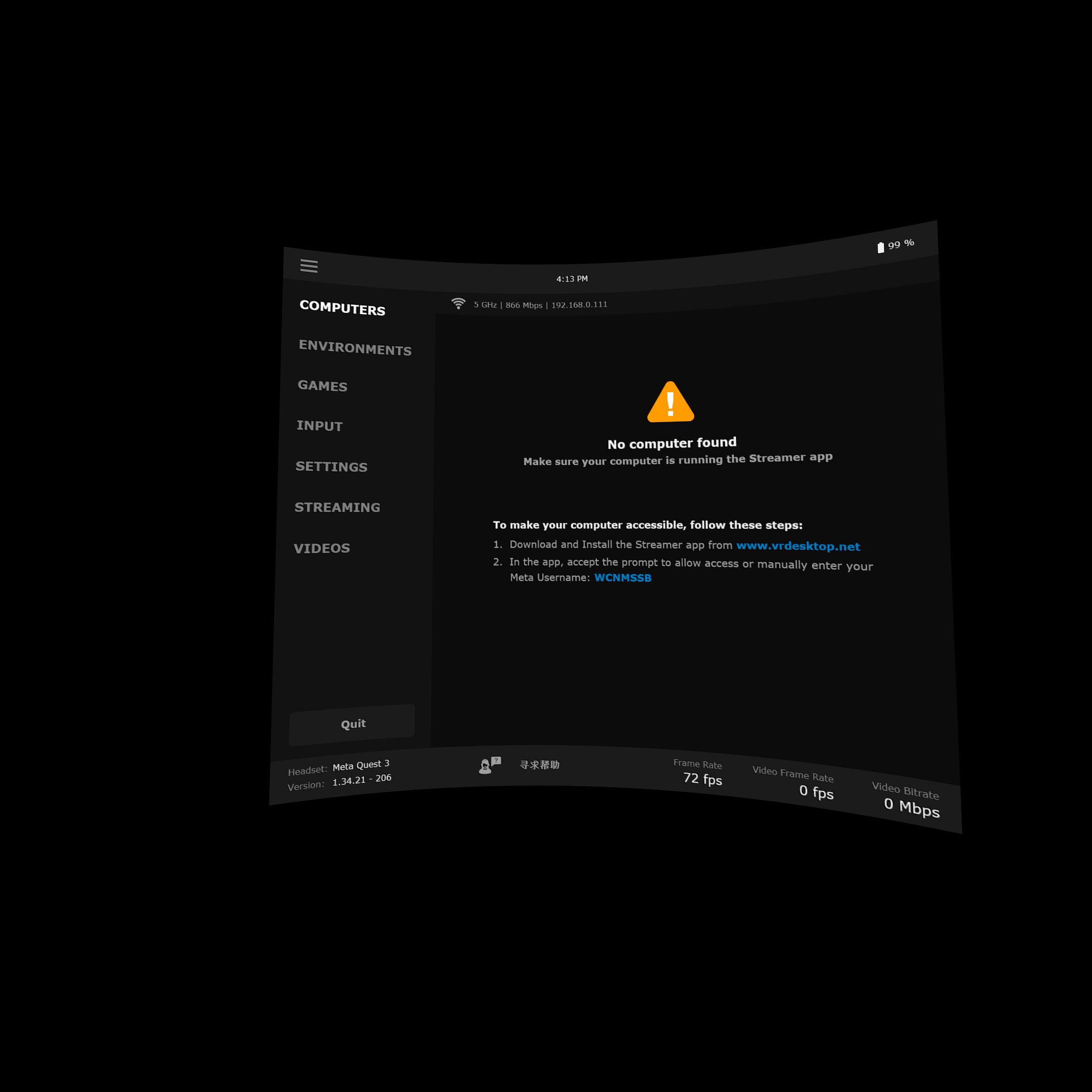
此时头显端应该出现以下画面
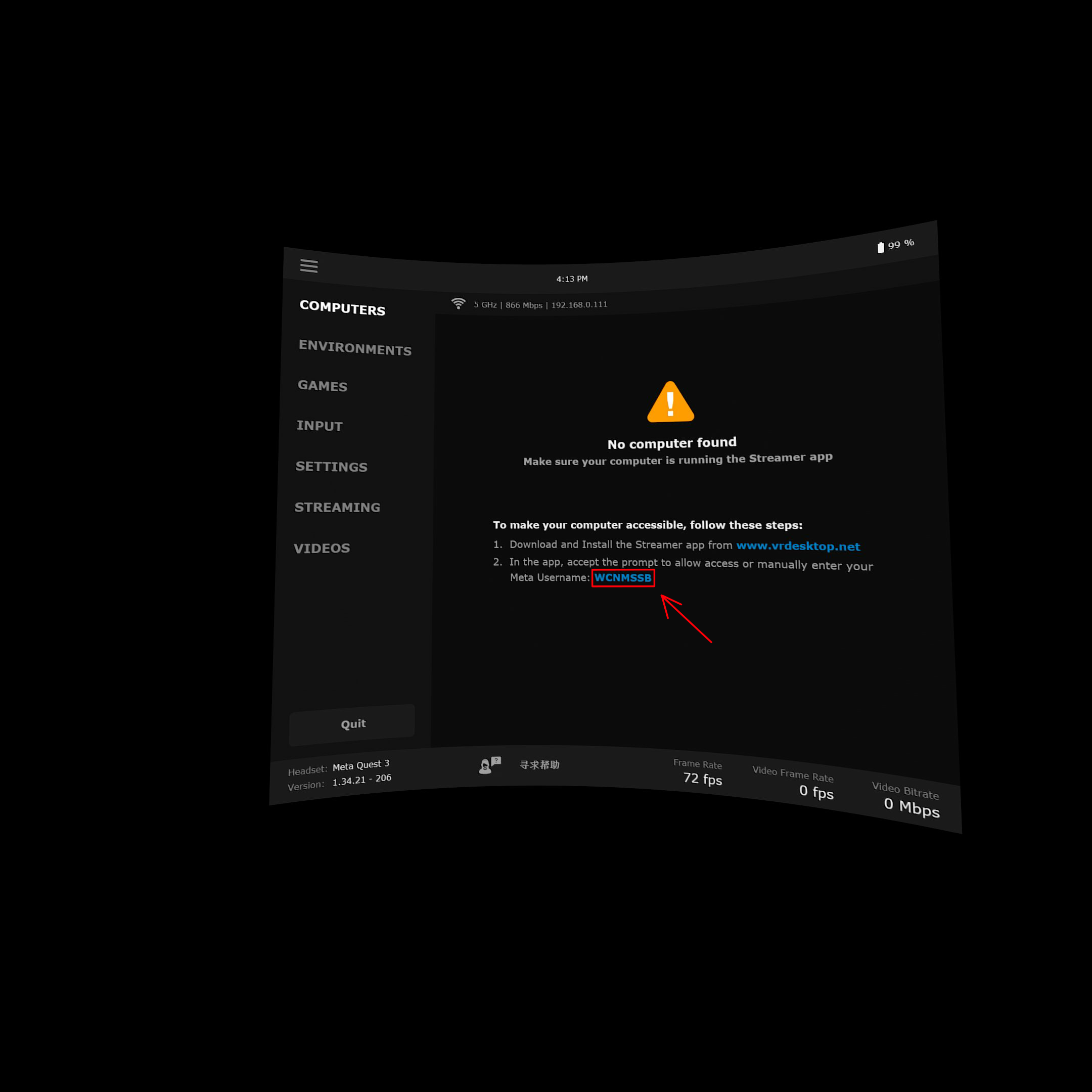
图中箭头指的红色框框内的蓝色字体就是用户名
按图示填写到VD中
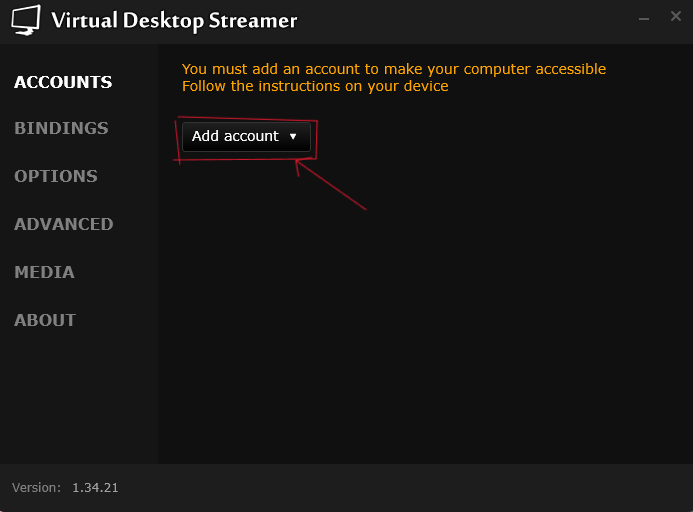
点击Add account
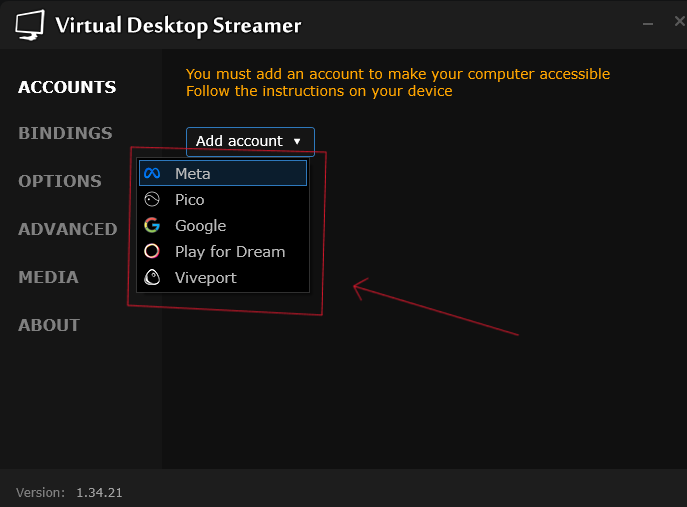
选择你对应头显的平台
在输入框输入你的用户名
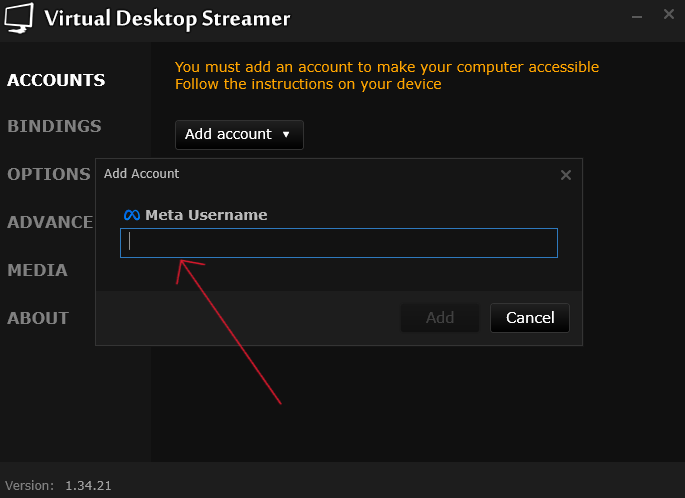
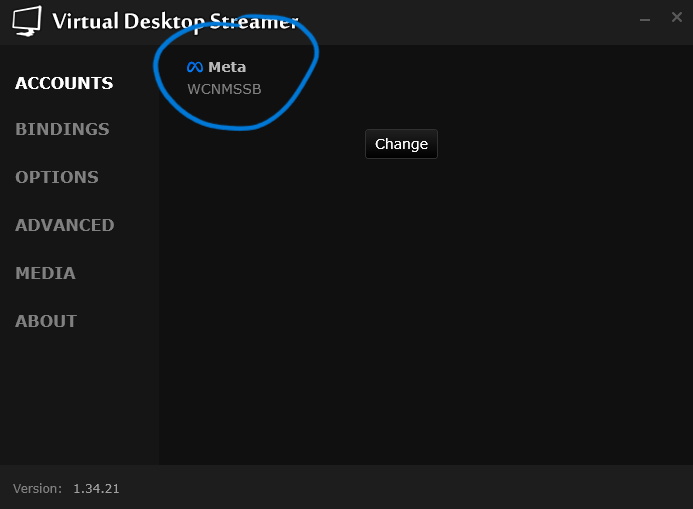
点击Add添加以后就应该完成了
如下图所示
查看电脑的状态栏的VD图标

如果是这样就无法连接
你可能没有添加用户名,如果不是
打开一次魔法让他变成和下图一样的黄色即可

连接
无线
将你的电脑使用网线(建议且建议连接到千兆以上网口) Wifi(不建议但可用,至少5Ghz wifi5)
打开头显端VD(Quest第一次需要梯子)
打开完成以后应该如下图
将你的头显连接到同一个网络
此时应该会出现你的电脑
点击它等待连接
如果一直卡在Connecting.....就关掉魔法再连
此时应该显示Connected就是连接成功了
此时应该显示桌面
按一下左手柄的菜单键打开菜单
点击Launch SteamVR启动SteamVR串流
此时你应该正常进入了SteamVR
打开游戏开始玩吧!
有线
此方案目前只支持Quest且需要Meta Horizon OS V2.6(头显VD左下角206以上)
打开头显系统设置
左边一栏找到Link点击
右边往下滑找到USB连接
确保应用的USB连接为开启
打开头显端VD(Quest第一次需要梯子)
打开完成以后应该如下图
将你的头显使用数据线连接到PC(不要允许文件访问)
此时右上角应该会弹出连接规格和速度
不出意外一小会就会显示你的电脑
点击连接即可
此时应该显示Connected就是连接成功了
此时应该显示桌面
按一下左手柄的菜单键打开菜单
点击Launch SteamVR启动SteamVR串流
此时你应该正常进入了SteamVR
打开游戏开始玩吧!
Steam Link
PC端
只需要安装Steam VR即可
头显端
在各家应用商店搜索Steam Link或者Steam流式应用
找到并下载安装
使用
打开头显端并连接上5Ghzwifi
摘到你的电脑点击它
点VR模式的图标
再点击配对
不出意外头显内会出现4个数字
PC会弹出一个窗口
将头显的数字输入进去点确认
然后等连接即可
Meta Horizon Link(Meta Quest Link/Oculus)
ALVR
Ivry
Apple Vision Pro 需要自己去Store下 这是链接
添加到库以后下载
然后启动时选择XXXXXXXX(你对应的设备)app Installer 启动
也可以自己去游戏目录/APK下找到安装包自己装
将你的头显使用数据线连接到PC(不要允许文件访问)
不出一小会你的设备可能会弹出授权窗口,请允许它(建议始终允许)
等待安装完成后启动SteamVR和头显端ivry
没有就自己启动
确保启动项打开了
注意: 可能会导致Steamvr因为端口占用等问题无法启动
问题还没排查
只能禁用或卸载附加详情或者启动项